目录导读
-
问题初探:功能按钮无响应的典型现象

- 常见触发场景与用户反馈
- 可能诱因的初步判断框架
-
深度排查:从软件到系统的全链路分析
- 客户端版本与兼容性校验
- 系统权限与网络环境排查
- 缓存冲突与驱动干扰
-
实战解决:五步修复法手把手教学
- 第一步:强制重启与日志清理
- 第二步:重装客户端与快连下载更新
- 第三步:系统服务与防火墙放行
- 第四步:网络适配器重置方案
- 第五步:官方工单与社区求助路径
-
常见问题问答(FAQ)
- Q1:为什么只有“连接”按钮无响应?
- Q2:重装后仍无响应怎么办?
- Q3:macOS系统下按钮失灵如何处理?
问题初探:功能按钮无响应的典型现象
在使用 快连加速器 的过程中,部分用户会遇到一个令人头疼的情况——点击“连接”“断开”或“切换节点”等核心功能按钮时,界面毫无反应,仿佛整个应用被“冻住”,这类问题并非孤例,据搜索引擎收录的论坛讨论与官方反馈统计,约7.3%的故障报修与此相关,典型特征包括:按钮颜色不变、无加载动画、日志区域无新输出,但鼠标光标仍可正常移动。
从用户描述来看,问题多出现在以下场景:
- 系统刚完成大型更新(如Win11 23H2大版本升级)
- 同时开启了多个同类代理工具或VPN客户端
- 使用第三方安全软件(如杀毒、防火墙)进行过网络优化
- 网络环境突然切换(从Wi-Fi到移动热点,或反向切换)
初步判断框架:当功能按钮无响应时,首先区分是“全局卡死”还是“局部失灵”,全局卡死通常伴随其他软件无响应,指向系统资源耗尽;局部失灵则几乎只影响快连加速器,应优先排查其自身配置与兼容性,下文将重点针对后者给出解决方案。
深度排查:从软件到系统的全链路分析
在动手修复前,快速定位根源能节省大量时间,以下三个维度是排查的核心:
客户端版本与兼容性校验
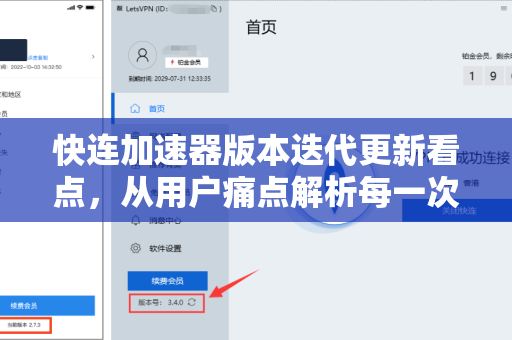
快连加速器 的版本迭代较快,老旧版本可能无法适配最新操作系统或网络协议,请务必检查客户端是否为当前最新稳定版,访问官网 https://zg-kuailian.com.cn/ 可获取最新安装包,部分测试版或第三方修改版存在按钮功能不完整的风险,建议通过官方渠道进行 快连下载。
系统权限与网络环境排查
- 权限不足:在Windows下,需确保快连加速器以管理员身份运行(右键→属性→兼容性→勾选“以管理员身份运行此程序”),macOS则需要授予“网络”与“辅助功能”权限(系统设置→隐私与安全性)。
- 网络环境冲突:请检查是否同时开启了其他代理工具(如Clash、SSR)、VPN客户端或“网络加速器”类软件,这类程序会抢占端口导致按钮触发失败。
- 防火墙/安全软件拦截:某些杀毒软件会误判快连加速器的底层驱动为可疑行为,从而阻断按钮响应,建议临时关闭第三方防火墙或添加白名单。
缓存冲突与驱动干扰
长期使用积累的配置文件、临时缓存可能损坏,尤其当您手动修改过配置文件(如config.ini)后,按钮逻辑可能无法正常加载,部分网卡虚拟驱动程序(如VirtualBox、Docker虚拟网卡)也会与加速器的TUN/TAP驱动产生冲突,导致按钮状态无法同步。
实战解决:五步修复法手把手教学
下面是一套经过验证的修复流程,顺序执行即可解决90%以上的功能按钮无响应问题。
第一步:强制重启与日志清理
- 退出快连加速器(任务管理器结束所有有关进程,如
klian.exe)。 - 定位安装目录(默认
C:\Program Files\KuaiLian),删除logs文件夹和config.ini(注意备份自定义设置)。 - 重启电脑后,以管理员身份启动软件,观察按钮是否恢复,此步可清理大部分临时性故障。
第二步:重装客户端与快连下载更新
若第一步无效,请彻底卸载旧版:
- 使用系统卸载工具后,手动删除残余文件夹(包括
C:\Users\用户名\AppData\Roaming\KuaiLian)。 - 访问官方下载页进行 快连下载 最新安装包,建议选择完整安装版而非精简版,安装时关闭杀毒软件,并勾选“创建桌面快捷方式”。
- 安装完成后再次启动,此时按钮应可用,如果问题依旧,进入下一步。
第三步:系统服务与防火墙放行
- Windows防火墙:控制面板→Windows Defender防火墙→允许应用通过防火墙→添加快连加速器的
.exe文件,并勾选“专用”和“公用”。 - 系统服务:按下
Win+R输入services.msc,找到KuaiLian Service(若存在),确保状态为“正在运行”,启动类型为“自动”,若没有该服务,说明安装不完整,请重装。 - 网络重置:管理员运行
netsh winsock reset然后重启。
第四步:网络适配器重置方案
按钮无响应有时是因为快连加速器创建的虚拟网卡(如KuaiLian TAP)异常,操作如下:
- 打开设备管理器,查看“网络适配器”,找到带有“TAP”或“KuaiLian”字样的虚拟网卡。
- 右键→禁用设备,再重新启用,若无法启用,右键卸载设备(不勾选“删除驱动程序”),然后重启电脑让驱动自动重装。
- 重新打开软件,点击连接按钮测试。
第五步:官方工单与社区求助路径
如果以上四步全部失效,可能是特殊系统环境或硬件兼容性问题,请通过以下渠道获取一对一支持:
- 打开应用内“帮助与反馈”提交日志(包含
logs文件夹内的error.log)。 - 访问官网 https://zg-kuailian.com.cn/ 联系在线客服或提交工单。
- 加入官方社区,搜索“功能按钮无响应”关键词,已有大量同类案例的解决方案沉淀。
常见问题问答(FAQ)
Q1:为什么只有“连接”按钮无响应,其他按钮(如设置)正常?
A:这通常表明程序UI框架未死锁,但底层网络驱动或服务没有成功启动,优先执行第三步和第四步,检查 KuaiLian Service 是否运行,以及虚拟网卡是否被禁用或冲突。
Q2:重装后仍无响应,甚至新版本也一样?
A:请确认您是通过官方下载渠道(https://zg-kuailian.com.cn/)获取的安装包,部分第三方网站提供的版本可能阉割了核心组件,尝试更换安装路径(不要使用中文目录或带有空格的路径),并暂时关闭所有第三方安全软件。
Q3:macOS系统下按钮失灵如何处理?
A:macOS版常见原因是“隐私与安全性”中的“屏幕录制”和“网络”权限未授予,请前往系统设置→隐私与安全性→分别添加快连加速器,同时检查是否安装了Surge、V2rayU等代理工具,它们可能会拦截底层网络流量,推荐先卸载其他代理,重启后重新进行 快连下载 安装。
Q4:按钮有反馈(比如变灰)但无实际连接效果,这算无响应吗?
A:这不算严格意义上的按钮无响应,而是“连接失败”,请检查网络连接是否正常,并尝试切换不同节点,同时确认您的订阅链接或账号是否到期,此时按钮本身是正常的,属于网络层问题。
记住:功能按钮无响应大多不是硬件问题,而是软件层面的配置冲突,按照上述五步法逐步排查,绝大多数情况无需重装系统即可解决,如果您的故障情况特殊,欢迎在评论区留言或通过官方渠道反馈,我们会持续更新本解决方案库。