
目录导读
- 设备同步设置是什么?为何如此重要?
- 快连官方如何实现多设备同步?
- 手把手教你完成设备同步设置(Windows / Mac / iOS / Android)
- 常见问题与专业解答(Q&A)
- 让每一台设备都拥有相同的安全体验
设备同步设置是什么?为何如此重要?
在现代数字生活中,我们往往同时拥有电脑、手机、平板等多个设备。设备同步设置指的是通过统一的账号或配置文件,让用户在不同终端上自动共享网络配置、代理规则、白名单、服务器节点偏好等核心参数,从而避免重复手动配置的繁琐过程。
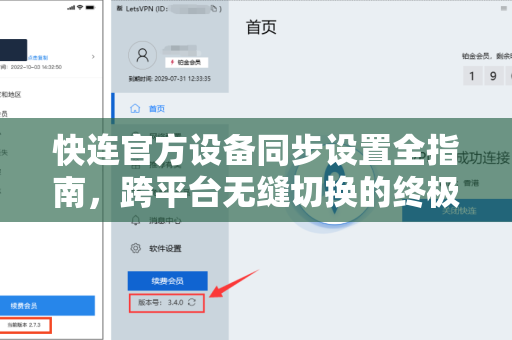
对于使用快连官方服务的用户来说,做好设备同步设置有三大核心价值:
- 效率提升:一次配置,多端生效,尤其适合家庭或办公场景。
- 体验一致:无论切换到哪台设备,网络策略、连接速度、节点选择都保持统一。
- 安全可控:避免因设备不同导致规则遗漏或配置错误,减少安全风险。
快连官方如何实现多设备同步?
快连官方采用云端配置同步技术,基于用户ID将设备绑定到同一账户下,其原理是通过加密通道将本地的配置参数(如分流规则、DNS设置、自动切换策略)上传至官方服务器,当另一台设备登录同一账户时,自动拉取并应用这些配置。
关键特性包括:
- 端到端加密:同步数据在传输和存储过程中均经过高强度加密,防止泄露。
- 实时增量同步:修改任一设备的设置后,其他设备在数秒内即可自动更新。
- 跨平台兼容:支持Windows、macOS、iOS、Android四大主流系统,甚至支持路由器固件。
注意:同步功能需要保持网络连接,且需通过快连下载最新版本的客户端才能使用完整同步能力。
手把手教你完成设备同步设置
1 在Windows/Mac上配置
- 下载并安装:访问快连下载页面,选择对应系统的安装包。
- 登录账户:启动客户端,输入您的快连账号和密码(如无账号需先注册)。
- 开启同步:进入“设置”→“设备同步”,勾选“启用跨设备同步”选项。
- 选择同步范围:可自定义同步“代理规则”“服务器列表”“DNS配置”等,建议全部勾选。
- 验证同步:修改任意一项配置(如更换节点),观察其他已登录设备是否自动更新。
2 在iOS/Android上配置
- 获取应用:在官方应用商店搜索“快连”或通过快连官方扫码下载。
- 登录同一账号:务必使用与电脑端相同的账户登录。
- 开启同步:iOS路径:“我”→“设置”→“同步设置”;Android路径:“更多”→“同步管理”。
- 触发全量同步:首次建议点击“立即同步”按钮,后续更改会自动推送。
小提示:若在手机端修改了分流规则,电脑端需等待30秒左右即可看到变化,无需重启客户端。
常见问题与专业解答(Q&A)
Q1:为什么我的设备同步后,部分设置没有生效?
A:请检查所有设备是否都登录了同一账户,且客户端版本均为最新,部分旧版本可能不支持完整同步,建议通过快连下载更新至最新版,注意网络防火墙是否阻止了同步端口。
Q2:同步设置会泄露我的隐私吗?
A:不会,所有同步数据均采用AES-256加密传输,且服务器仅存储加密后的配置哈希值,您可以在客户端内随时清除云端同步记录。
Q3:能否只同步部分设备,而不影响其他?
A:可以,在“设备同步”页面中,您可以为每台设备单独命名,并勾选“参与同步”开关,关闭该开关的设备将独立配置,不受其他设备影响。
Q4:如果我更换手机,如何恢复之前的配置?
A:只需在新设备上登录原账户,并进入同步设置点击“从云端恢复”,即可同步所有历史配置,包括自定义规则和服务器收藏。
Q5:同步功能是否需要额外付费?
A:不需要,只要是快连官方付费用户,均可免费使用设备同步设置功能,无设备数量限制。
让每一台设备都拥有相同的安全体验
通过本文的详细指南,您已经掌握了快连官方设备同步设置的全部要点,无论是办公电脑、家用笔记本还是随身手机,只需一次登录,即可享受完全一致的网络环境,这不仅能大幅提升日常使用效率,还能避免因配置不一致导致的连接异常。
立即行动吧!如果您还未设置同步,不妨从快连官方下载最新客户端开始,为您的所有设备开启统一管理,好的工具,应该让生活更简单——而设备同步设置,正是实现这一目标的钥匙。





