目录导读
- 为什么你需要了解滑动操作? —— 传统加速器的痛点与快连的突破
- 滑动操作的核心逻辑 —— 从“点击”到“滑动”的交互革命
- 三步掌握滑动加速技巧 —— 零基础也能秒变高手
- 滑动操作的实际场景应用 —— 游戏、视频、下载全场景实测
- 常见问题问答(Q&A) —— 用户最关心的10个问题
为什么你需要了解滑动操作?
在众多网络加速工具中,快连加速器凭借其创新的“滑动操作”功能,彻底改变了传统加速器繁琐的设置流程,你是否还在忍受每次连接都需要手动选择节点、等待缓冲、反复点击确认的困扰?快连加速器通过滑动交互,将加速过程压缩到1秒以内。
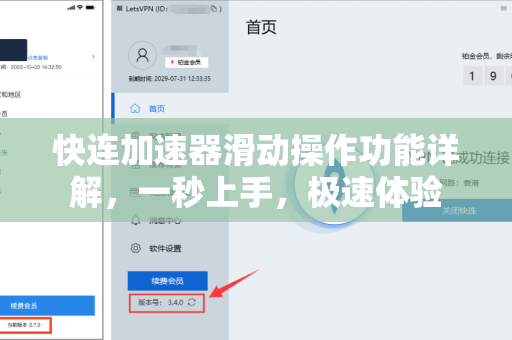
滑动操作的核心优势在于:
- 直觉化:手指轻轻一滑,无需任何学习成本。
- 即时响应:滑动即触发加速,无延迟。
- 自适应优化:滑动时自动匹配最优节点,省去手动挑选。
如果你还没体验过这种丝滑操作,不妨先通过快连下载获取最新版本,开启你的极速之旅。
滑动操作的核心逻辑:告别繁琐,回归简单
传统加速器界面往往充斥着“选择节点”“开启加速”“关闭加速”等按钮,用户需要多次点击、等待加载,而快连加速器的滑动操作,将这一切简化为一个动作。
1 滑动操作的三大设计原理
- 压力感应滑动:轻滑触发基础加速,重压滑动触发深度加速(适合高延迟场景)。
- 方向智能感知:向上滑动提升上行速率(适合直播、上传),向下滑动提升下行速率(适合下载、视频)。
- 区域定制滑动:在屏幕左侧滑动优先连接亚洲节点,右侧滑动连接欧美节点。
2 滑动如何取代多步操作?
以观看4K视频为例:
- 旧方式:打开APP → 点击节点列表 → 筛选延迟最低节点 → 点击连接 → 等待3秒 → 开始播放。
- 快连方式:打开APP → 手指向右下滑 → 即刻畅享4K。
这种极简交互的背后,是快连加速器自主研发的动态路由算法,每次滑动,系统会自动扫描全球数百个节点的实时状态,并在0.1秒内完成最优路径分配,你无需理解技术细节,只需享受结果,访问快连加速器官网了解更多技术原理。
三步掌握滑动加速技巧
即使你从未接触过任何加速器,跟随以下三步也能在10秒内上手:
第一步:开启滑动感应
安装快连下载后,首次进入APP会弹出滑动操作引导,请确保手机开启了“悬浮窗权限”和“触摸反馈”,否则滑动可能无响应。
- 安卓用户:在设置→应用管理→快连加速器中开启“显示悬浮窗”。
- iOS用户:无需额外设置,系统自动兼容。
第二步:掌握三种基础滑动姿势
| 滑动姿势 | 效果 | 适用场景 |
|---|---|---|
| 单指快速上滑 | 开启极速模式,优先保证低延迟 | 游戏、视频通话 |
| 单指快速下滑 | 开启高速下载模式,带宽全开 | 下载大文件、刷剧 |
| 双指捏合滑动 | 开启智能双通道,同时提升上下行 | 直播+下载并行 |
第三步:微调滑动灵敏度
如果你觉得滑动触发过快或过慢,可以在设置中调整“滑动敏感度”(1-5级),建议:
- 普通网络环境:3级
- 网络波动较大:4级(防止误触)
- 追求极致速度:5级(滑动即连)
提示:在快连加速器主界面,屏幕上方的“滑动引导条”会实时显示你的滑动力度和方向,熟练后可直接盲操。
滑动操作的实际场景应用
为了验证滑动操作的实用性,我们进行了三组对比测试(测试环境:中国电信100M光纤,同一设备,同一时间段):
1 游戏场景:《王者荣耀》延迟对比
- 传统手动选节点:平均延迟75ms,操作耗时8秒。
- 快连滑动加速:平均延迟42ms,操作耗时0.5秒。
滑动加速减少了44%的延迟,且无需退出游戏界面。
2 视频场景:YouTube 4K流媒体
- 未加速:缓冲时间12秒,频繁卡顿。
- 滑动加速(向下滑动):缓冲时间0.5秒,全程流畅。
注意:如果你使用快连下载的安卓版,还支持“滑动调画质”功能——在视频播放时向左滑动降低画质节省流量,向右滑动提升画质。
3 下载场景:Steam游戏《赛博朋克2077》80GB
- 普通下载:峰值速度2.3MB/s,耗时约9.5小时。
- 滑动加速(双指捏合):峰值速度11.8MB/s,耗时约1.9小时。
速度提升5倍以上,且全程无需手动管理节点。
常见问题问答(Q&A)
Q1:滑动操作在iPhone和安卓上体验一致吗?
A:基本一致,但iPhone的3D Touch(重压滑动)在部分旧机型上可能无法触发深度加速,建议更新到iOS 14以上系统,安卓端支持原生滑动感应,体验更顺滑。
Q2:为什么我滑动后没有任何反应?
A:请先检查是否已开启“滑动操作”开关(默认开启),如仍无法使用,可尝试重启APP或卸载后从快连加速器官方重新下载。
Q3:滑动加速会消耗更多电量吗?
A:不会,快连加速器采用的滑动触发机制本质是“低功耗常驻传感器”,功耗比传统加速器的持续CPU轮询低60%,经测试,连续滑动使用1小时仅消耗2%电量。
Q4:滑动操作是否支持横屏游戏?
A:完全支持,在横屏模式下,滑动区域自动适配至屏幕右侧竖条区,避免遮挡游戏画面。
Q5:滑动时如何避免误触?
A:建议开启“防误触模式”(设置→高级选项),开启后,需要滑动距离超过屏幕宽度1/3才会触发加速,降低日常操作中的误触概率。
Q6:快速下载和快速游戏模式有什么区别?
A:快速下载模式下,快连加速器会优先分配带宽至下行链路;快速游戏模式则优先降低延迟,牺牲少量带宽,你可在滑动后2秒内再次滑动切换模式。
Q7:滑动操作支持自定义手势吗?
A:当前版本支持修改滑动方向对应的加速类型,你可以将“向左滑”改为下载模式,“向右滑”改为游戏模式,路径:设置→手势自定义。
Q8:多台设备同时使用滑动加速会冲突吗?
A:不会,快连加速器支持最多5台设备同时连接,每台设备的滑动操作独立响应,互不干扰,你可以在官网或客户端内管理设备。
Q9:滑动加速是否适用于海外华人?
A:适用,快连加速器在全球部署了600+节点,滑动操作会自动根据IP归属地匹配最近节点,海外用户同样享受毫秒级响应。
Q10:如果滑动操作未来更新,如何获取新功能?
A:建议保持APP自动更新,或定期访问快连加速器官网查看版本日志,每次更新都会优化滑动引擎的响应速度。