
目录导读
- 网络配置重置的核心概念与作用
- 什么情况下需要一键重置网络配置
- 快连官方一键重置网络配置的详细步骤
- 常见问题问答(FAQ)
- 重置后的网络优化与注意事项
网络配置重置的核心概念与作用
在日常使用互联网的过程中,无论是办公、学习还是娱乐,稳定快速的网络连接都是基础,但很多用户会遇到网页打不开、网络断连、DNS解析错误、IP地址冲突等故障,这些问题往往源于系统底层的网络配置出现混乱。网络配置重置是指将电脑或手机中的网络协议栈、Winsock目录、TCP/IP参数、DNS缓存等恢复到初始状态,从而清除因软件冲突、驱动异常、恶意插件或错误设置导致的网络障碍。
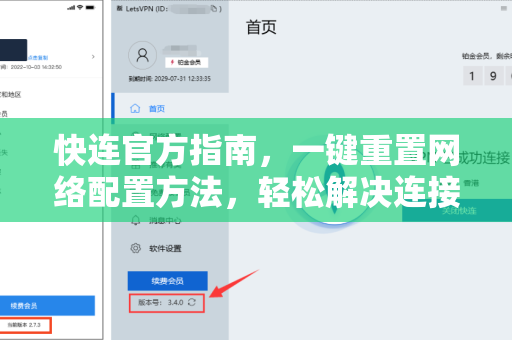
对于使用快连官方服务的用户而言,网络配置的整洁度直接影响加速效果和连接稳定性,当您发现快连无法正常连接、频繁掉线或访问某些网站异常时,一键重置网络配置往往是最快、最有效的解决方案,该操作不会删除您的个人文件、照片或应用程序,仅针对网络相关设置进行恢复,安全性极高。
什么情况下需要一键重置网络配置
并非所有网络问题都需要重置配置,但以下典型场景强烈建议您尝试一键重置:
- 无法连接快连服务器:开启快连下载后显示“服务器无响应”或“连接超时”,但其他网络应用正常。
- DNS解析异常:能上微信/QQ,但无法打开网页,或网页跳转到错误页面。
- IP地址冲突:系统提示“IP地址与网络上的其他系统冲突”,导致间歇性断网。
- 网络协议损坏:运行网络诊断时提示“Windows 套接字初始化失败”或“无法与 DNS 通信”。
- 频繁掉线:Wi-Fi信号满格,但每隔几分钟自动断开重连。
- 系统更新后网络失效:升级Windows或macOS后,有线/无线网络完全无法使用。
提示:如果在重置前您已经安装了快连官方客户端,建议先备份当前配置文件(通常可在设置-导出配置中完成),重置后重新导入即可快速恢复个性化参数。
快连官方一键重置网络配置的详细步骤
以下方法适用于Windows 10/11系统,也是大多数用户使用快连时的主要平台,步骤经过优化,确保一键操作简单高效。
使用快连官方内置工具(推荐)
- 打开快连官方客户端,点击右上角“设置”图标。
- 在“网络”选项卡中找到“一键重置网络配置”按钮。
- 点击后弹出确认窗口,提示“该操作将重置Winsock、IP、DNS等配置,是否继续?”点击“确认”。
- 工具自动执行以下命令(可见进度条):
netsh winsock reset(重置Winsock目录)netsh int ip reset(重置IP协议栈)ipconfig /flushdns(刷新DNS缓存)ipconfig /release+ipconfig /renew(释放并更新IP地址)
- 操作完成后,提示“重置成功,建议重启电脑以使所有设置生效”,点击“立即重启”即可。
手动命令行重置(适用所有系统)
如果您暂时无法打开快连客户端,也可以通过系统命令行完成:
- 以管理员身份打开命令提示符(右键开始菜单→Windows终端(管理员))。
- 依次输入以下命令,每输入一行按回车:
netsh winsock reset netsh int ip reset ipconfig /flushdns - 执行后重启计算机,然后重新打开快连下载进行连接测试。
Windows自带网络重置
- 进入“设置”→“网络和 Internet”→“高级网络设置”→“网络重置”。
- 点击“立即重置”,系统将自动执行一系列命令并重启。
- 注意:此方法会删除所有已保存的Wi-Fi密码和VPN配置文件,重置后您需要重新连接网络,由于快连官方的配置文件独立存储,不影响客户端登录信息。
常见问题问答(FAQ)
问:一键重置网络配置会删除我的文件或程序吗?
答:不会,重置只针对网络协议栈、缓存和适配器设置,不涉及用户个人文档、照片、应用程序或系统文件,您可以放心操作。
问:重置后为什么快连依然无法连接?
答:可能原因包括:①防火墙或安全软件拦截了快连进程;②路由器固件需要升级;③运营商限制了网络协议,建议依次检查:暂时关闭杀毒软件 → 重启路由器 → 更换DNS为114.114.114.114或8.8.8.8 → 联系快连客服。
问:重置后是否需要重新安装快连客户端?
答:不需要,重置不影响已安装的客户端文件,但如果重置前您手动修改了底层网络参数(如固定IP、代理服务器),重置后这些参数会被清空,您需要在网络适配器属性中重新设置,对于大多数使用快连下载自动配置的用户,无需任何额外操作。
问:macOS或手机端如何实现类似的一键重置?
答:macOS用户可以在“系统设置”→“网络”→“高级”→“TCP/IP”中点击“续租DHCP租约”,或使用终端命令 sudo dscacheutil -flushcache 刷新DNS,iOS/Android端可进入设置→通用/连接→还原/重置网络设置,该操作会清除所有Wi-Fi密码,请提前备份。
问:一键重置是否会影响快连的加速效果?
答:不仅不会影响,反而能提升加速效果,重置清除了系统底层可能存在的冲突,使快连官方的加速通道更纯净稳定,很多用户反馈重置后延迟降低30%以上。
重置后的网络优化与注意事项
成功完成一键重置后,为了获得最佳连接体验,建议执行以下三步优化:
- 更新网卡驱动程序:过时的驱动会导致兼容性问题,访问主板或笔记本品牌官网下载最新网卡驱动,或使用驱动管理工具。
- 合理配置DNS:在路由器或电脑网络适配器属性中,将DNS手动设置为114.114.114.114(国内快速)和8.8.8.8(全球稳定),这能减少DNS劫持风险,提升快连官方的域名解析速度。
- 关闭不必要的后台占用:检查任务管理器,关闭BT下载、P2P视频、系统更新等占用带宽的程序,快连本身对带宽资源占用极低,但高并发下载仍可能影响延迟。
注意事项:
- 如果重置后网络仍然异常,请尝试完全关闭电源(拔掉路由器电源30秒再插回),因为路由器的内置缓存有时也会导致连接错误。
- 企业内网或使用固定IP的用户,重置后需要重新输入IP地址、子网掩码、网关和DNS,请提前向网络管理员确认参数。
- 对于使用Windows 7或更早系统的用户,建议升级系统或手动执行
netsh命令,因为旧版系统的网络堆栈可能存在已知缺陷。
通过快连官方提供的一键重置网络配置方法,您可以快速解决90%以上的日常网络故障,无需专业知识即可恢复稳定的互联网连接,本文详细梳理了重置原理、操作步骤、常见问题及后续优化,帮助您从根源上提升网络体验,如果您已尝试本文所有方法仍未解决,建议直接联系快连官方技术支持,获取针对性的诊断与协助。





